Téléchargez l’APK original de Xender pour Android afin d’échanger localement photos, vidéos, musique, documents et applications avec des appareils compatibles.
La signature de l’éditeur correspond à la référence
Fonctions de l’application
Partage local entre appareils
Envoyez ou recevez des fichiers entre appareils Android compatibles, et avec un iPhone équipé de Xender. Aucun compte Xender n’est nécessaire pour commencer un partage de fichiers local.
Fichiers et médias du téléphone
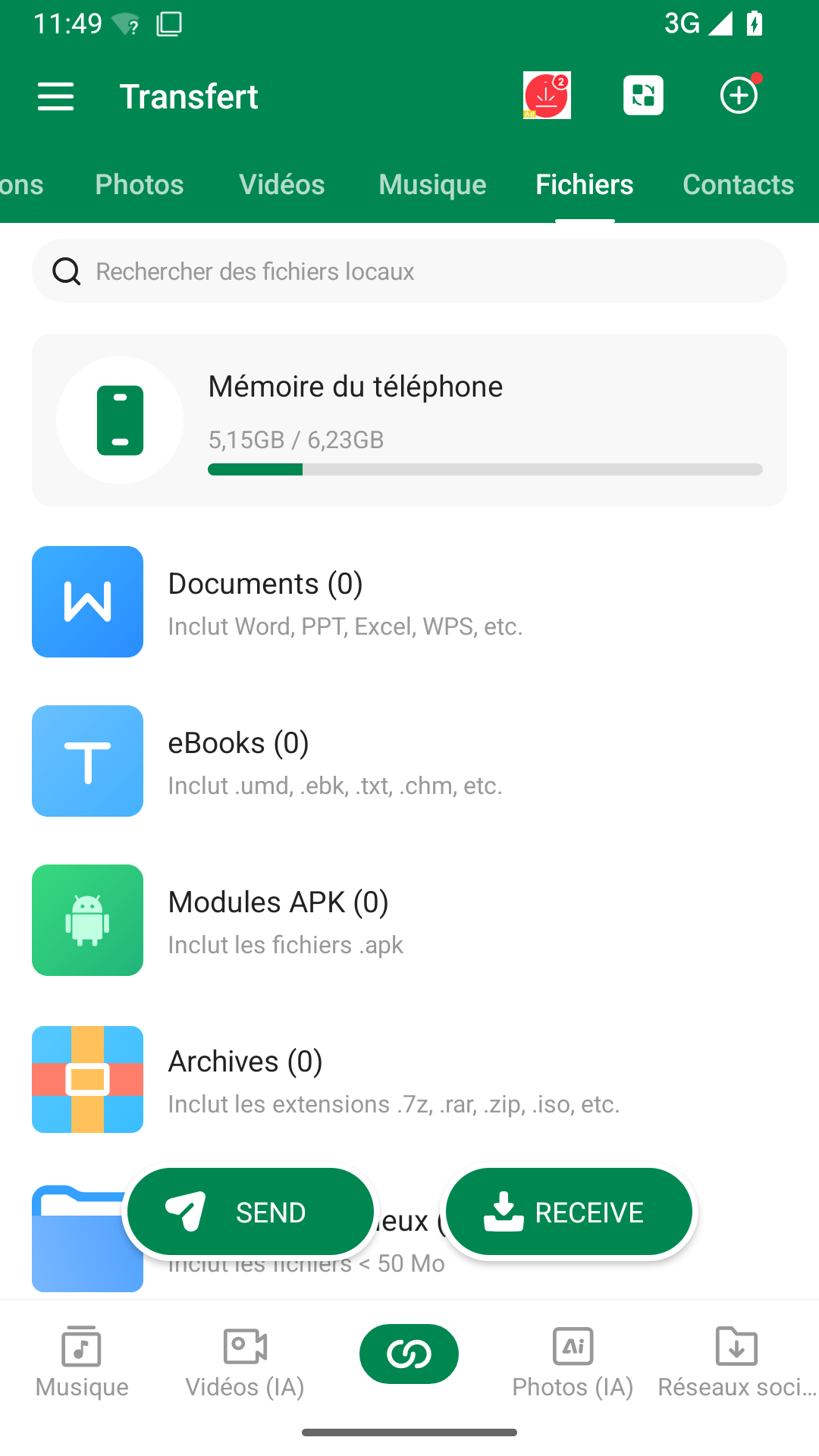
Parcourez le stockage accessible, recherchez des fichiers, gérez des photos, musiques et vidéos, et supprimez les éléments auxquels l’application a accès. Un historique des transferts est disponible.
Vidéo, MP3 et liens sociaux
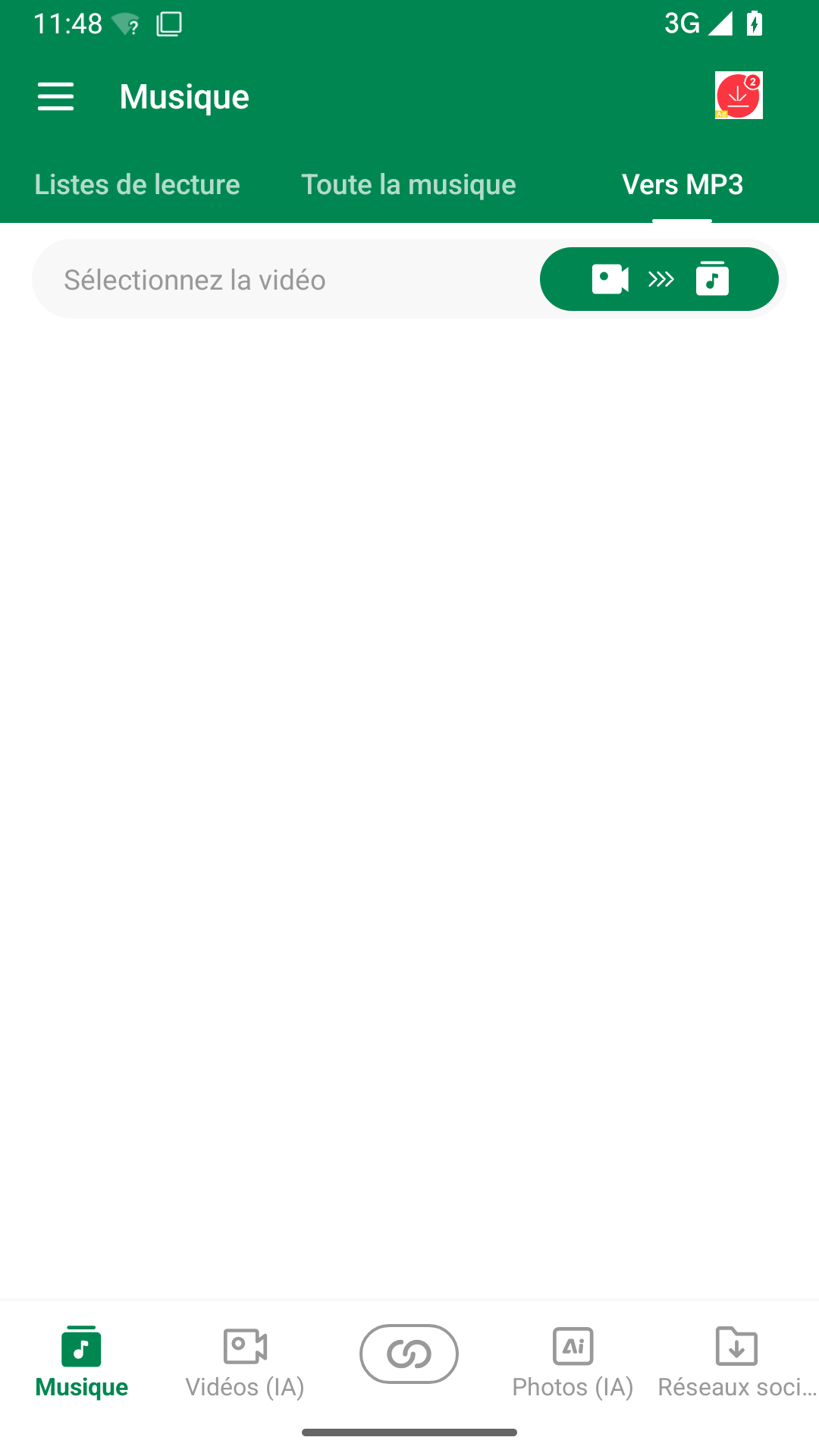
Convertissez une vidéo accessible en audio MP3. L’outil de téléchargement par lien mentionne Facebook, Instagram, TikTok et WhatsApp ; il dépend d’Internet, du service concerné et de vos droits sur le contenu.
Copie de téléphone
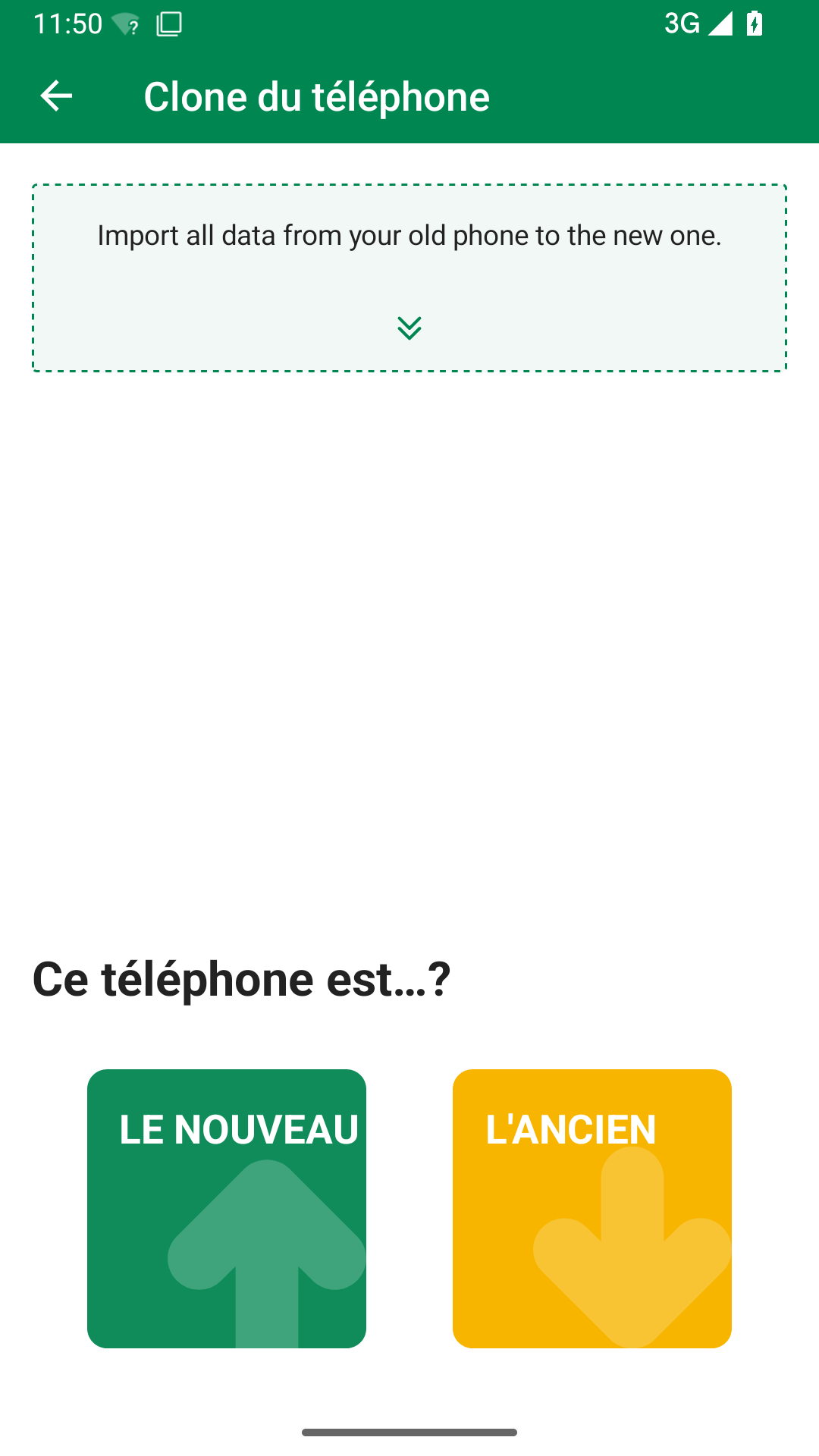
Le mode de copie aide à transférer le contenu d’un ancien téléphone vers un nouveau. Les données d’applications protégées, achats et sessions peuvent nécessiter leur propre procédure de migration.
Dans les menus de l’application 16
Recherche de fichiers
Rechercher par nom, motif ou type dans les dossiers accessibles.
Partager des contacts
Transférer des contacts sélectionnés avec autorisation; aucun carnet réel testé. Autorisation des contacts requise; refusée dans le profil vide.
Partager avec KaiOS
Entrée de connexion à un appareil KaiOS compatible, soumise à la configuration du destinataire. Appareil KaiOS compatible et configuration nécessaires; aucun appareil associé.
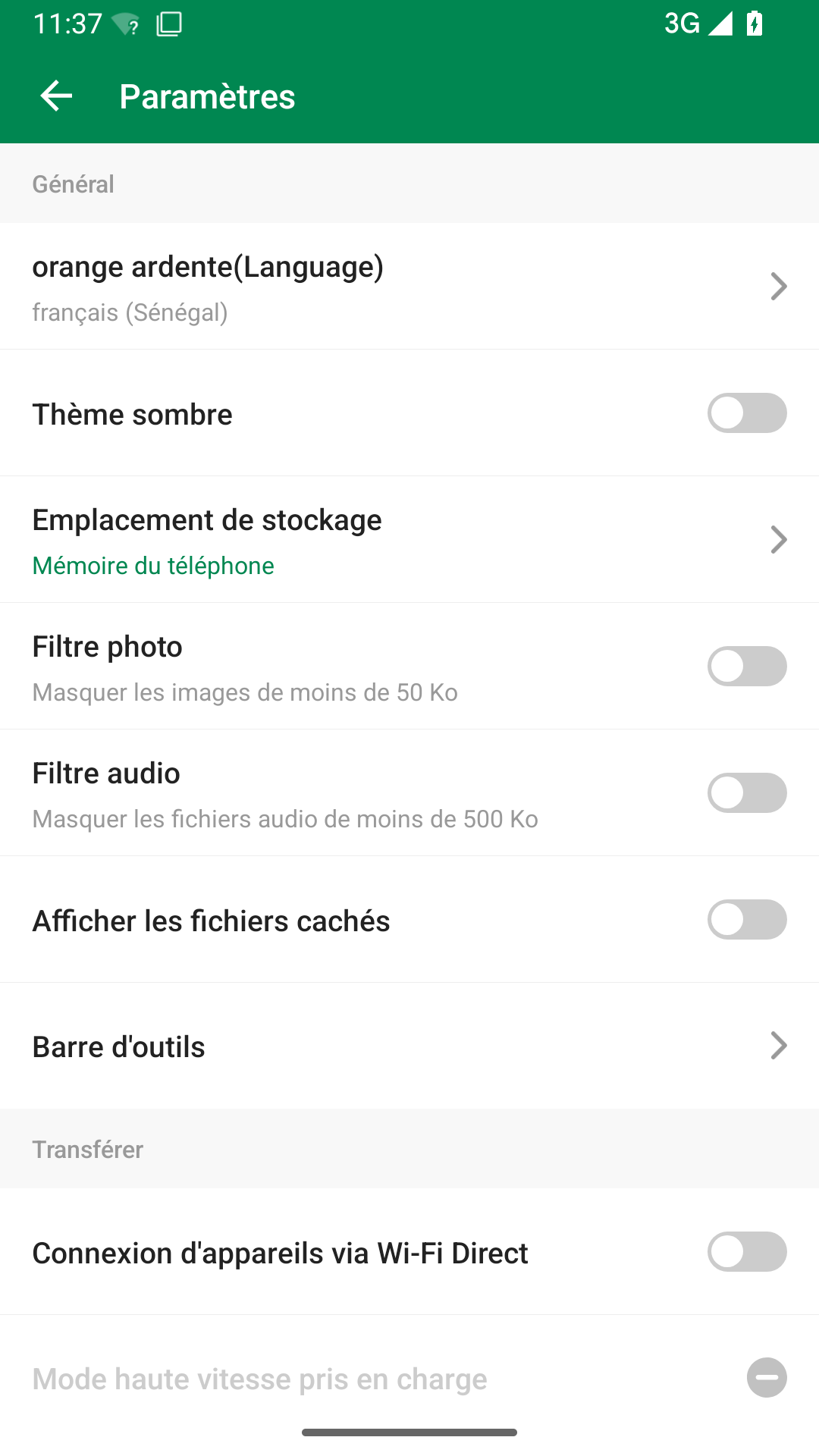
Thème sombre
Contrôle de thème sombre dans les paramètres.
Fichiers cachés
Afficher les fichiers dont le nom commence par un point.
Filtrer les petits médias
Masquer de petites photos ou pistes audio selon seuils configurables. Contrôles des petits médias présents, seuils photo/audio configurables.
Choisir le dossier de réception
Choisir le chemin de stockage accessible pour les fichiers reçus. Chemin du téléphone accessible; accès à une carte SD non vérifié.
Mode de connexion rapide
Contrôle de mode rapide; aucun débit mesuré. Contrôle grisé dans cette VM; disponibilité selon appareil et connexion. Aucun débit mesuré.
Secouer pour envoyer
Contrôle pour envoyer les fichiers sélectionnés en secouant, selon réglage. Option pour fichiers sélectionnés; non déclenchée.
Historique des transferts
Consulter et effacer l’historique local de transfert; ce n’est pas une corbeille.
Lecture en arrière-plan
Contrôles de lecture audio/vidéo en arrière-plan selon réglage. Réglage du lecteur, sans lecture d’un média personnel.
Configurer la barre d’outils
Entrée de configuration de la barre d’outils.
Écouter la musique
Lecteur audio local et listes de lecture. Lecteur/listes visibles; aucun média personnel utilisé.
Outils vidéo IA
Entrée IA visible; services, réseau et éventuelles conditions commerciales restent à vérifier. Entrée IA visible; réseau, effets et éventuel paiement non vérifiés.
Outils photo IA
Entrée IA visible; services, réseau et éventuelles conditions commerciales restent à vérifier. Entrée IA visible; réseau, effets et éventuel paiement non vérifiés.
Interface en français
Proposer une interface française pour le gestionnaire. Interface largement française, avec SEND/RECEIVE et certaines phrases anglaises.
Fichiers et recherche locale — Android · 19.0.0.prime
Paramètres de transfert et d’affichage — Android · 19.0.0.prime
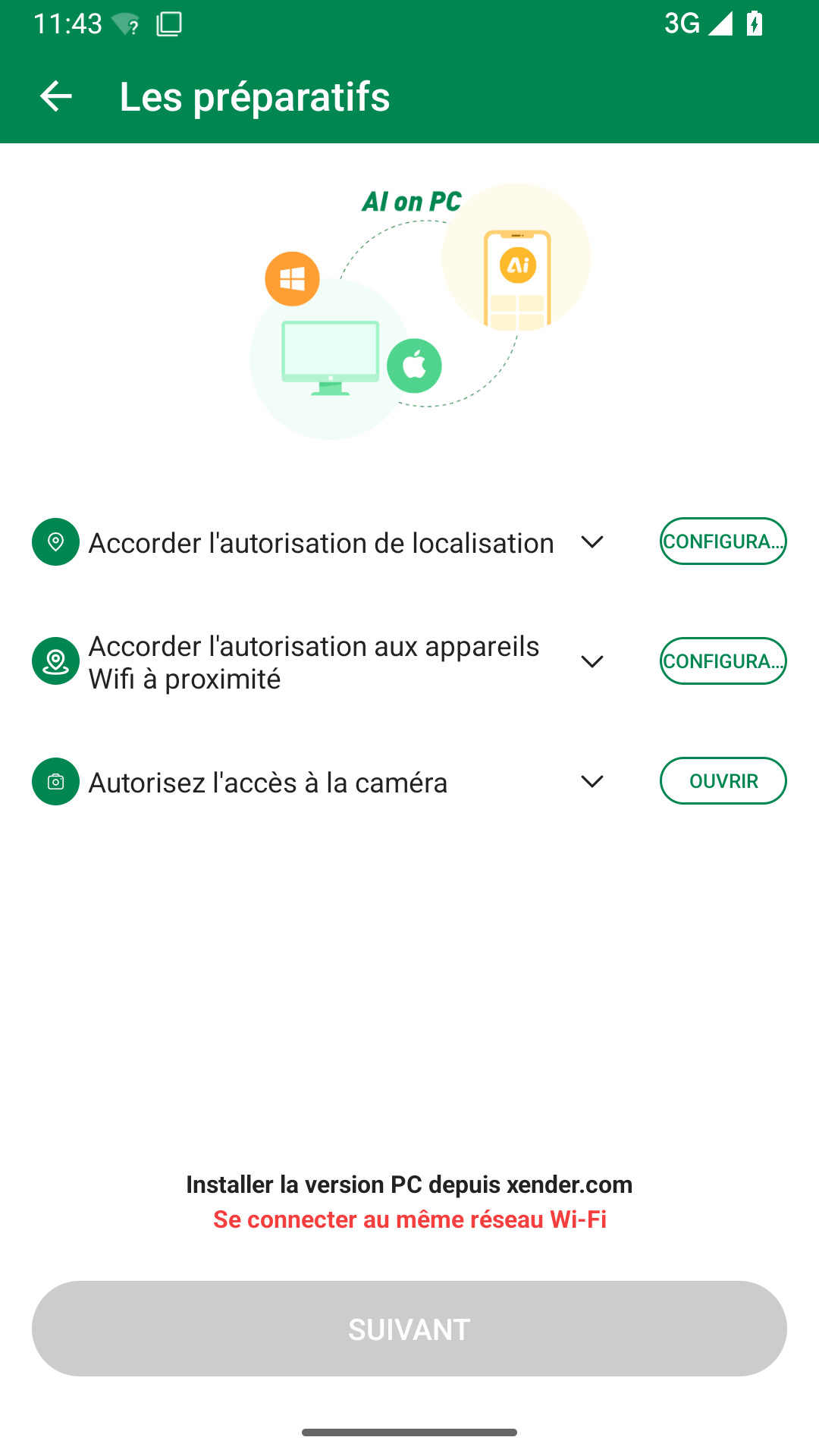
Préparer une connexion avec un PC — Android · 19.0.0.prime
Choisir une vidéo à convertir en MP3 — Android · 19.0.0.prime
Copier un ancien téléphone — Android · 19.0.0.prime
Captures réalisées par FreeSoft. Sélectionnez une image pour l’agrandir.
Enregistrez l’APK original proposé sur cette page FreeSoft depuis le navigateur choisi.
2
Autorisez cette source si Android le demande
Dans l’écran de sécurité Android, accordez l’autorisation d’installer des applications uniquement au navigateur ou au gestionnaire de fichiers utilisé pour cet APK.
3
Ouvrez l’APK et installez
Lancez le fichier téléchargé, vérifiez l’application affichée, puis confirmez l’installation. Vous pourrez retirer ensuite l’autorisation accordée à cette source.
Ne désactivez pas la protection générale de votre appareil pour effectuer l’installation.
Premier démarrage
1
Ouvrez Xender
Choisissez l’action d’envoi ou de réception selon le rôle de votre téléphone.
2
Accordez seulement les accès utiles
Autorisez les fichiers pour sélectionner ou recevoir du contenu. N’accordez les contacts, l’appareil photo ou les autorisations de proximité et de localisation que pour la fonction demandée.
3
Associez les appareils
Sur les deux appareils, utilisez une version compatible de Xender, activez le Wi‑Fi et suivez l’écran de connexion. Pour un iPhone, Xender doit aussi être installé et compatible.
Transférer ses données
Pour un transfert local, sélectionnez les fichiers dans Transfert ou Fichiers, puis choisissez l’appareil détecté et validez la réception de l’autre côté. Les fichiers passent par la liaison sans fil locale : le transfert lui-même n’utilise pas les données mobiles. Les fonctions en ligne, telles que le téléchargement depuis un réseau social, les services IA, les mises à jour ou la visite de sites, peuvent en utiliser. Pour un PC, installez la version PC depuis xender.com et placez le téléphone et l’ordinateur sur le même réseau Wi‑Fi ; aucune livraison native pour PC n’est proposée sur cette fiche.
Utilisation au Sénégal
La vitrine sénégalaise de Google Play affiche Xender comme un téléchargement gratuit avec publicité, sans achat intégré indiqué. Cela ne garantit pas la gratuité de chaque service en ligne ni la compatibilité de chaque téléphone.
Pour échanger des fichiers entre appareils proches, Xender utilise une connexion locale, notamment Wi-Fi Direct, sans données mobiles pour le transfert lui-même et sans compte Xender. Les appareils et permissions doivent être compatibles. La publicité, les outils en ligne et les mises à jour peuvent utiliser Internet.
Aucun débit chez les opérateurs sénégalais, paiement Wave ou Orange Money ni popularité locale n’a été vérifié. Les avis de cette vitrine ne prouvent pas que leurs auteurs résident au Sénégal.
Autorisations et confidentialité
Accès aux fichiers
L’accès étendu au stockage sert à afficher, sélectionner, envoyer, recevoir et gérer les fichiers accessibles. Limitez-le si vous n’utilisez pas ces fonctions.
Contacts, appareil photo et connexion locale
Les contacts servent au partage de contacts. L’appareil photo peut servir à scanner un code, tandis que les accès de proximité, Wi‑Fi ou localisation peuvent être demandés pour l’association Android. Les notifications restent facultatives.
Données et publicité
L’application contient des annonces. La politique de confidentialité indique notamment la collecte possible d’informations sur l’appareil, l’activité, les applications installées et une géolocalisation approximative, avec des usages d’analyse et de publicité.
Vous pouvez modifier les autorisations dans les paramètres de votre appareil. Les déclarations du développeur ne constituent pas un audit indépendant.
Comment mettre à jour
1
Téléchargez la version proposée
Récupérez l’APK original plus récent depuis cette page FreeSoft.
2
Lancez le nouvel APK
Ouvrez le fichier une fois le téléchargement terminé et acceptez la mise à jour proposée par Android.
3
Conservez l’installation existante
Une mise à jour s’installe normalement par-dessus l’application présente lorsque le paquet et la signature sont compatibles. N’effectuez pas de désinstallation de routine, afin d’éviter de perdre des données locales.
Vérifiez que le Wi‑Fi fonctionne sur les deux appareils, que Xender est ouvert et que les autorisations nécessaires à l’association ont été acceptées. Recommencez ensuite l’envoi ou la réception.
Impossible de choisir ou de recevoir un fichier
Contrôlez l’autorisation d’accès aux fichiers et l’espace disponible sur le téléphone destinataire. Les fichiers protégés peuvent ne pas être transférables.
La connexion à un PC échoue
Installez la version PC depuis xender.com, puis placez le PC et le téléphone sur le même réseau Wi‑Fi avant de relancer la connexion.
L’APK ne se met pas à jour
Utilisez un APK original compatible avec l’installation existante. Si Android refuse le fichier, vérifiez qu’il s’agit bien de la même application et que l’autorisation est accordée à la source qui l’ouvre.
Synthèse des avis par IA
Google Play · Sénégal · Android
4,2 / 54 611 344 notes
Échantillon analysé : 200 avis.
Du 08/11/2026 au 15/11/2026.
Les points affichés concernent les avis des 90 derniers jours. La note du magasin n’est pas la moyenne de cet échantillon.
Points appréciés
Des utilisateurs apprécient la rapidité des transferts de fichiers.
Des utilisateurs jugent l’application simple à utiliser pour partager des fichiers et des applications.
Points critiqués
Certains avis signalent des difficultés à installer des applications reçues.
Un utilisateur signale que l’application bugue trop.
Synthèse du 17/11/2026
Avis des membres FreeSoft
Aucun avis n’a encore été publié sur cette plateforme. Partagez votre expérience.
Questions fréquentes
Xender est-il gratuit ?
Le téléchargement de l’application est annoncé comme gratuit, mais elle contient des annonces. Cela ne garantit pas que d’éventuels services en ligne ou IA soient tous gratuits.
Faut-il un compte pour transférer des fichiers ?
Non, le partage local de fichiers peut démarrer sans créer de compte Xender. Cette indication ne concerne pas les services externes éventuels.
Les données mobiles sont-elles utilisées ?
Pas pour le fichier transféré localement selon l’éditeur. Le Wi‑Fi doit toutefois être opérationnel, et les fonctions connectées peuvent utiliser Internet ou les données mobiles.
Puis-je envoyer des fichiers vers un iPhone ou un PC ?
Oui, avec des appareils compatibles équipés de Xender. Pour un PC, la version PC doit être installée depuis xender.com et les appareils doivent être sur le même réseau Wi‑Fi.
 FreeSoft

 Anciennes versions


 Compatibilité et données de l’application
 Fonctions de l’application


 Comment installer
 Premier démarrage
 Transférer ses données
 Utilisation au Sénégal
 Autorisations et confidentialité

 Comment mettre à jour
 Résoudre un problème
 Synthèse des avis par IA
 Avis des membres FreeSoft